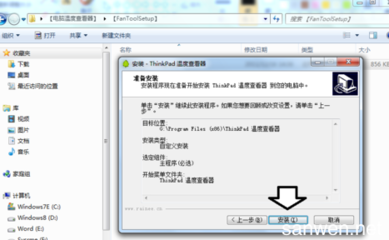
筆記本電腦在長時間運行或執行高負載任務時,其內部組件(如CPU、GPU)會產生熱量。過高的溫度不僅會影響性能,導致降頻卡頓,還可能縮短硬件壽命,甚至引發系統不穩定或自動關機。因此,定期查看并監控筆記本電腦的溫度是維護設備健康的重要一環。以下是幾種查看筆記本電腦溫度的常用方法,涵蓋操作系統內置功能與第三方專業工具。
一、使用操作系統內置工具(基礎信息)
- Windows系統
- 任務管理器:在Windows 10/11中,可通過快捷鍵
Ctrl+Shift+Esc打開任務管理器,在“性能”選項卡中查看CPU和GPU的實時使用率及大致溫度(部分新版系統直接顯示溫度,但依賴硬件支持)。
- BIOS/UEFI界面:重啟電腦,在啟動時按特定鍵(如F2、Del或Esc,因品牌而異)進入BIOS/UEFI設置。在“硬件監控”或類似選項中,可查看CPU等組件的溫度,但此方式無法在系統運行時實時監控。
- macOS系統
- 活動監視器:可通過“應用程序”>“實用工具”找到,主要顯示CPU使用率,但不直接提供溫度數據。
- 終端命令:使用命令行工具如
sudo powermetrics --samplers smc | grep -i "temperature"可讀取溫度傳感器數據,但操作較復雜,適合高級用戶。
- Linux系統
- 終端中可使用
lm-sensors工具包:安裝后運行sensors命令,即可顯示CPU、主板等硬件的溫度讀數。
二、第三方專業監控軟件(推薦使用)
這些工具提供更詳細、直觀的數據,并支持實時監控與報警功能,適用于Windows和部分跨平臺系統:
- HWMonitor(免費)
- 由CPU-Z開發團隊制作,界面簡潔,可顯示CPU、GPU、硬盤、主板等各個硬件的實時溫度、電壓和風扇轉速。
- Core Temp(免費)
- 專注于CPU溫度監控,支持多核處理器,可顯示每個核心的獨立溫度,并能在任務欄實時顯示讀數。
- MSI Afterburner(免費)
- 雖然主要為超頻設計,但其監控功能強大,可自定義顯示CPU、GPU溫度、使用率等數據,并支持游戲內疊加顯示。
- Open Hardware Monitor(開源免費)
- 類似HWMonitor,支持多種傳感器,數據可導出為日志,方便長期跟蹤分析。
- AIDA64(付費,有試用版)
- 功能全面的硬件診斷工具,提供溫度監控、壓力測試和系統穩定性評估。
- macOS專用工具
- iStat Menus(付費):在菜單欄顯示溫度、風扇轉速等實時數據,界面美觀易用。
- TG Pro(付費):提供詳細溫度監控和風扇控制功能。
三、硬件監控設備(物理輔助)
對于需要極高精度或特殊場景(如改裝散熱)的用戶,可考慮外部設備:
- 紅外測溫槍:非接觸式測量電腦表面溫度,但無法獲取內部核心數據。
- USB溫度傳感器:通過插入USB端口并配合軟件,可監控環境或特定部位溫度。
四、溫度監控的意義與建議
- 安全溫度范圍:通常,筆記本電腦CPU/GPU待機溫度應在40-60°C,高負載下不超過85-95°C(具體因型號而異)。若長期超過閾值,需采取散熱措施。
- 優化建議:
- 定期清理風扇和散熱口灰塵。
- 使用散熱底座或抬高筆記本底部以改善空氣流通。
- 避免在高溫環境(如陽光直射)下長時間使用。
- 若溫度異常偏高,可考慮更換導熱硅脂或檢查散熱模塊。
- 監控習慣:建議在高負載任務(如游戲、視頻渲染)時開啟監控軟件,及時發現過熱問題。
通過軟件工具或硬件設備監控筆記本電腦溫度,能有效預防過熱風險,保障設備穩定運行。對于普通用戶,安裝一款輕量級監控軟件(如HWMonitor或Core Temp)并定期檢查,已足夠滿足日常需求。